Hướng dẫn kiểm tra số lượng thiết bị đang kết nối Wifi nhà bạn
 Nguyễn Thị Tam
- Cập nhật lúc: 02:06 - 19/06/2026 - 18 lượt xem
Nguyễn Thị Tam
- Cập nhật lúc: 02:06 - 19/06/2026 - 18 lượt xem
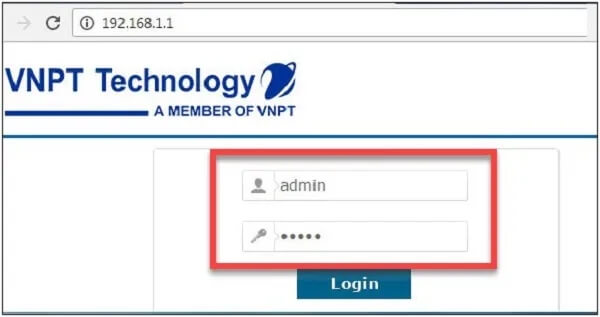
Trong quá trình sử dụng, mật khẩu Wifi sẽ bị rò rỉ theo nhiều cách khác nhau. Đặc biệt nếu máy bạn đang cài phần mềm Wifi Master để vào Wifi chùa thì những mật khẩu Wifi được lưu trong máy bạn cũng được chia sẻ cho cộng đồng, nếu một người khác gần đó cũng sài Wifi Master thì hoàn toàn có thể biết chính xác mật khẩu nhà bạn. Hiện nay các website login 192.168.1.1 vẫn chưa cho phép kiểm tra các thiết bị đang kết nối Wifi. Vì vậy bạn phải tải những App chuyên dụng khác để kiểm tra chính xác.
WiFi gia đình là kết nối quan trọng phục vụ học tập, làm việc, giải trí, camera an ninh, tivi thông minh và nhiều thiết bị khác trong nhà. Tuy nhiên, nếu có quá nhiều thiết bị cùng truy cập hoặc xuất hiện thiết bị lạ dùng chung mạng, tốc độ Internet có thể bị chậm, giật lag, thậm chí tiềm ẩn nguy cơ mất an toàn thông tin.
Vì vậy, việc biết cách kiểm tra số lượng thiết bị đang kết nối WiFi là thao tác rất cần thiết. Chỉ với điện thoại và ứng dụng quản lý Internet của nhà mạng, bạn có thể xem danh sách thiết bị đang dùng mạng, phát hiện thiết bị không quen thuộc và xử lý kịp thời để bảo vệ đường truyền gia đình thông qua App Hi FPT (áp dụng cho cả nhà mạng khác như Viettel, Mobifone)
MỤC LỤC
1. Vì sao nên kiểm tra thiết bị đang kết nối WiFi?
Nhiều người chỉ chú ý đến WiFi khi mạng chậm hoặc không vào được Internet. Tuy nhiên, kiểm tra thiết bị kết nối định kỳ giúp bạn quản lý mạng chủ động hơn, đặc biệt với gia đình có nhiều điện thoại, máy tính, camera, tivi, máy tính bảng và thiết bị thông minh. Hiện nay rò rỉ Wifi phổ biến nhất thường thông qua App Wifi Master. Việc để lộ pass Wifi quá nhiều thiết bị sài chùa sẽ làm mạng nhà bạn chậm đi rất nhiều. Vì vậy cần có phương pháp để:
- Biết được hiện có bao nhiêu thiết bị đang sử dụng WiFi.
- Phát hiện thiết bị lạ truy cập vào mạng gia đình.
- Hạn chế tình trạng mạng chậm do quá nhiều thiết bị dùng cùng lúc.
- Bảo vệ thông tin cá nhân và dữ liệu trong mạng nội bộ.
- Quản lý thiết bị của trẻ em hoặc người dùng trong gia đình.
- Chủ động đổi mật khẩu WiFi khi nghi ngờ bị dùng ké.
2. Cách kiểm tra thiết bị kết nối WiFi bằng ứng dụng nhà mạng
Hiện nay, các nhà mạng Internet cố định thường có ứng dụng quản lý dịch vụ trên điện thoại. Thông qua ứng dụng này, khách hàng có thể theo dõi gói cước, kiểm tra modem, xem tình trạng Internet và quản lý các thiết bị đang kết nối WiFi.
Một số ứng dụng thường dùng gồm:
| Nhà mạng | Ứng dụng quản lý | Thiết bị hỗ trợ |
|---|---|---|
| Viettel | My Viettel | iPhone, điện thoại Android |
| FPT | Hi FPT | iPhone, điện thoại Android |
| VNPT | My VNPT | iPhone, điện thoại Android |
| Tất cả | Wireless Network Watcher | Máy tính |
Sau khi cài đúng ứng dụng theo nhà mạng đang sử dụng, bạn đăng nhập bằng số điện thoại hoặc tài khoản dịch vụ Internet để kiểm tra danh sách thiết bị đang kết nối. Lưu ý các App kể trên chỉ dành cho điện thoại, chưa có phương pháp tương tự để kiểm tra trên Laptop, máy vi tính.
3. Hướng dẫn xem bao nhiêu thiết bị đang kết nối WiFi
3.1. Bước 1: Cài ứng dụng quản lý Internet của nhà mạng
Trước tiên, bạn cần tải ứng dụng chính thức của nhà mạng đang cung cấp Internet cho gia đình. Nếu đang dùng Internet Viettel, bạn có thể cài ứng dụng My Viettel. Nếu dùng mạng FPT hoặc VNPT, hãy sử dụng ứng dụng tương ứng của nhà mạng đó.
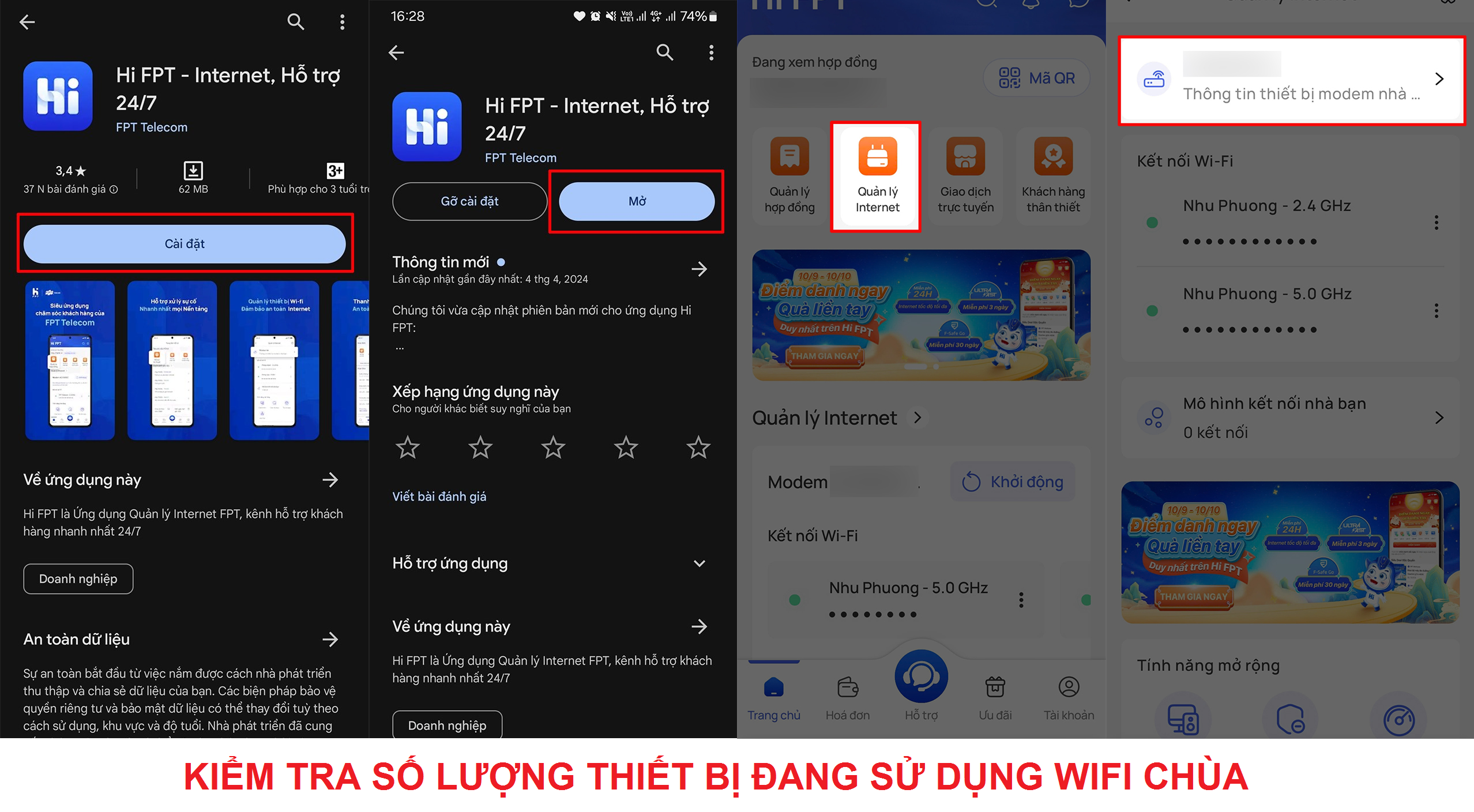
Sau khi cài đặt, hãy mở ứng dụng và đăng nhập bằng số điện thoại đăng ký dịch vụ hoặc tài khoản được nhà mạng cung cấp.
3.2. Bước 2: Vào mục quản lý Internet
Tại giao diện chính của ứng dụng, tìm khu vực quản lý dịch vụ Internet hoặc quản lý modem WiFi. Tên mục có thể thay đổi tùy ứng dụng, ví dụ như Quản lý Internet, Internet của tôi, Thiết bị mạng hoặc Quản lý WiFi.
Nhấn vào mục này để xem thông tin đường truyền, modem và các thiết bị đang truy cập mạng.
3.3. Bước 3: Chọn modem hoặc mạng WiFi cần kiểm tra
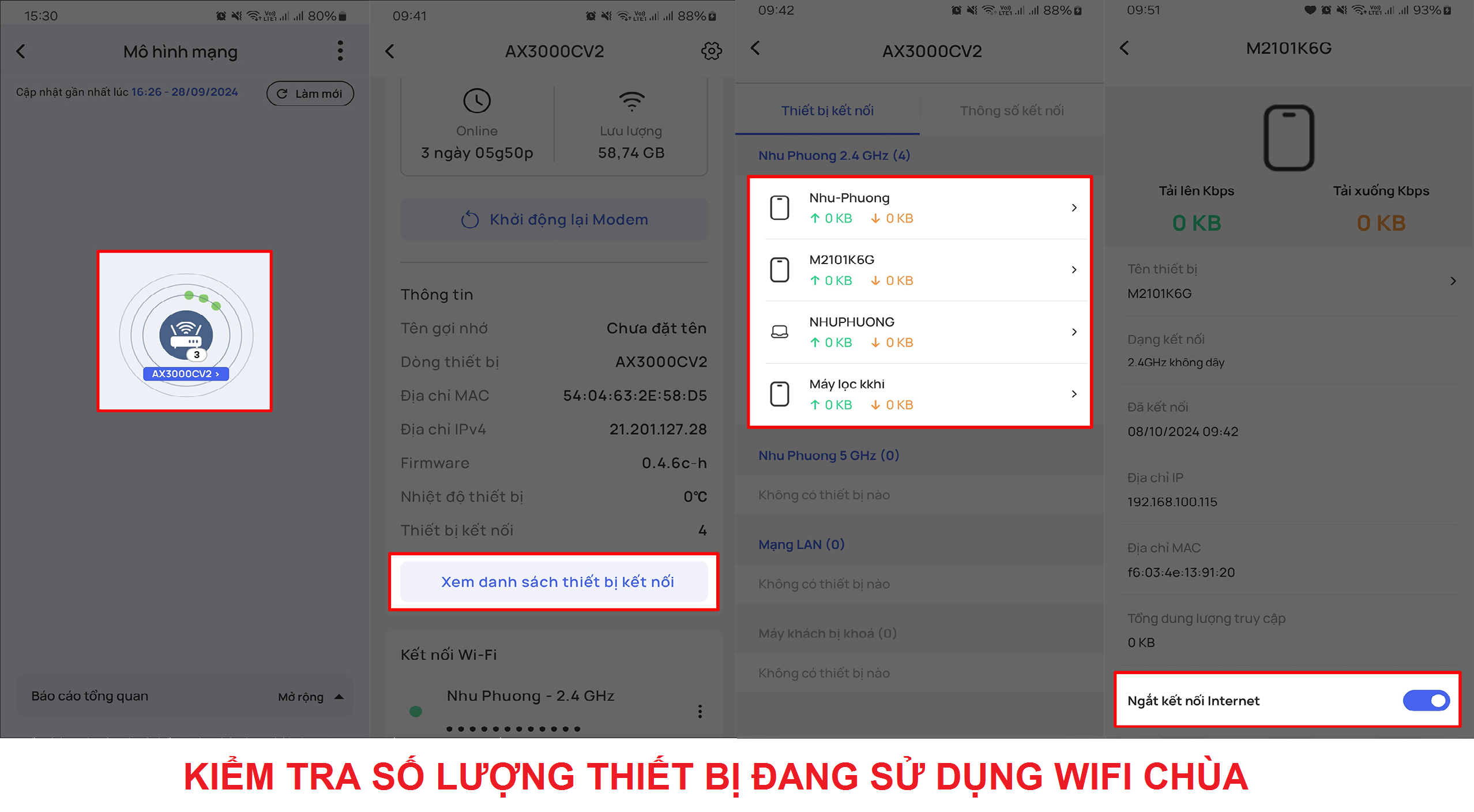 Nếu tài khoản của bạn quản lý nhiều đường truyền hoặc nhiều modem, hãy chọn đúng modem WiFi tại nhà. Sau đó, tìm mục hiển thị danh sách thiết bị đang kết nối, thường có tên như Thiết bị kết nối, Danh sách thiết bị, Thiết bị đang online hoặc Mô hình kết nối.
3.4. Bước 4: Xem danh sách thiết bị đang dùng WiFi
Sau khi vào đúng mục quản lý thiết bị, ứng dụng sẽ hiển thị các thiết bị đang kết nối vào mạng WiFi. Danh sách có thể bao gồm điện thoại, laptop, tivi, camera, máy tính bảng, loa thông minh, thiết bị nhà thông minh hoặc các thiết bị khác.
Bạn nên kiểm tra kỹ tên thiết bị, thời gian kết nối và trạng thái sử dụng. Nếu thấy thiết bị lạ không thuộc gia đình, hãy đổi mật khẩu WiFi hoặc chặn thiết bị đó nếu ứng dụng có hỗ trợ.
Không phải thiết bị nào trong danh sách cũng hiển thị tên rõ ràng. Một số thiết bị có thể hiện dưới dạng tên hãng, địa chỉ MAC hoặc tên mặc định khó nhận biết. Bạn có thể kiểm tra theo các gợi ý sau:
- Đếm lại số điện thoại, laptop, tivi, camera và thiết bị thông minh trong nhà.
- Đối chiếu tên thiết bị trong ứng dụng với thiết bị thực tế đang sử dụng.
- Tắt WiFi trên từng thiết bị quen thuộc để xem thiết bị nào biến mất khỏi danh sách.
- Kiểm tra các thiết bị có tên lạ, không nhận diện được hoặc kết nối vào thời điểm bất thường.
- Đổi mật khẩu WiFi nếu nghi ngờ có người khác đang dùng chung mạng.
4. Nên làm gì khi phát hiện thiết bị lạ kết nối WiFi?
Nếu phát hiện thiết bị không rõ nguồn gốc đang dùng WiFi, bạn nên xử lý ngay để tránh ảnh hưởng tốc độ mạng và bảo mật.
- Đổi mật khẩu WiFi: đây là cách nhanh để buộc toàn bộ thiết bị phải đăng nhập lại.
- Đặt mật khẩu mạnh: nên dùng chữ hoa, chữ thường, số và ký tự đặc biệt.
- Không dùng mật khẩu dễ đoán: tránh dùng số điện thoại, ngày sinh, tên riêng hoặc dãy số đơn giản.
- Ẩn hoặc đổi tên WiFi nếu cần: giúp hạn chế người lạ dễ nhận diện mạng của bạn.
- Chặn thiết bị lạ: nếu ứng dụng hoặc modem hỗ trợ, hãy chặn thiết bị theo địa chỉ MAC.
- Khởi động lại modem: sau khi đổi mật khẩu, nên khởi động lại modem để làm mới kết nối.
Đặc biệt, phải xóa ngay App Wifi Master nếu có thiết bị nào đang sử dụng App mà kết nối Wifi dù mật khẩu có mạnh cũng vô tác dụng.
5. Lưu ý để WiFi gia đình luôn ổn định
Ngoài việc kiểm tra thiết bị kết nối, bạn cũng nên duy trì thói quen quản lý WiFi định kỳ để đường truyền hoạt động ổn định hơn.
- Đổi mật khẩu WiFi sau một thời gian sử dụng hoặc khi đã chia sẻ cho nhiều người.
- Không công khai mật khẩu WiFi cho người không cần thiết.
- Đặt modem ở vị trí thoáng, hạn chế vật cản và tránh đặt sát thiết bị điện tử gây nhiễu.
- Kiểm tra số lượng thiết bị kết nối nếu thấy mạng chậm bất thường.
- Tắt kết nối WiFi trên các thiết bị không sử dụng để giảm tải cho modem.
- Nâng cấp gói Internet hoặc lắp thêm Mesh WiFi nếu nhà rộng, nhiều tầng hoặc nhiều thiết bị truy cập cùng lúc.
6. Câu hỏi thường gặp
8.1. Có thể xem thiết bị kết nối WiFi bằng điện thoại không?
Có. Bạn có thể sử dụng ứng dụng quản lý Internet của nhà mạng như My Viettel, Hi FPT hoặc My VNPT để kiểm tra danh sách thiết bị đang kết nối WiFi.
8.2. Thiết bị lạ kết nối WiFi có nguy hiểm không?
Có thể gây ảnh hưởng đến tốc độ mạng và tiềm ẩn rủi ro bảo mật. Nếu không nhận ra thiết bị đó, bạn nên đổi mật khẩu WiFi và kiểm tra lại danh sách kết nối.
8.3. Đổi mật khẩu WiFi có làm thiết bị lạ bị ngắt kết nối không?
Có. Sau khi đổi mật khẩu, các thiết bị đang kết nối sẽ cần nhập lại mật khẩu mới. Thiết bị lạ không biết mật khẩu mới sẽ không thể truy cập lại.
8.4. Vì sao mạng WiFi chậm dù ít thiết bị kết nối?
Nguyên nhân có thể do gói cước chưa phù hợp, modem đặt sai vị trí, nhiễu sóng, thiết bị quá xa modem, đứt cáp, lỗi nhà mạng hoặc thiết bị đang tải dữ liệu lớn trong nền.
8.5. Có nên kiểm tra thiết bị kết nối WiFi thường xuyên không?
Nên kiểm tra định kỳ, đặc biệt khi mạng chậm bất thường, vừa chia sẻ mật khẩu WiFi cho người khác hoặc nghi ngờ có thiết bị lạ truy cập.
Kết luận
Biết cách kiểm tra số lượng thiết bị đang kết nối WiFi giúp bạn quản lý mạng gia đình hiệu quả hơn, phát hiện thiết bị lạ và xử lý nhanh khi Internet bị chậm. Chỉ cần điện thoại và ứng dụng quản lý của nhà mạng, bạn có thể xem danh sách thiết bị đang truy cập, đổi mật khẩu khi cần và bảo vệ kết nối WiFi an toàn hơn.
Nếu đang sử dụng Internet Viettel, bạn có thể kiểm tra và quản lý dịch vụ qua ứng dụng My Viettel. Trường hợp mạng chậm, sóng yếu hoặc có nhu cầu nâng cấp modem, Mesh WiFi, hãy liên hệ Viettel để được tư vấn phương án phù hợp cho gia đình. Gói cước lắp mạng rẻ nhất trên toàn quốc chỉ từ 195.000 VNĐ, liên hệ Hotline/Zalo: 0963.14.5353 / 0922.193.999 / 0902.889.777
Nguyễn Thị Tam