Cách chặn IP để không cho người lạ truy cập trái phép vào Wifi
 Nguyễn Thị Tam
- Cập nhật lúc: 05:04 - 25/04/2026 - 9 lượt xem
Nguyễn Thị Tam
- Cập nhật lúc: 05:04 - 25/04/2026 - 9 lượt xem
Trong quá trình sử dụng mạng internet, nhiều người gặp tình trạng WiFi chậm bất thường, bị dùng ké, hoặc có thiết bị lạ truy cập vào mạng mà không rõ nguồn gốc. Khi đó, một trong những cách thường được nghĩ tới là chặn IP WiFi để hạn chế thiết bị không mong muốn tiếp tục sử dụng mạng. Tuy nhiên, không phải ai cũng hiểu rõ chặn IP là gì, có khác gì với chặn MAC hay đổi mật khẩu WiFi hay không.
Bài viết dưới đây sẽ hướng dẫn bạn cách hiểu đúng về chặn IP WiFi, khi nào nên áp dụng, cách thực hiện trên modem/router và những lưu ý quan trọng để tránh chặn nhầm thiết bị trong nhà.
MỤC LỤC
- 1. Chặn IP WiFi là gì?
- 2. Khi nào nên chặn IP WiFi?
- 3. Chặn IP WiFi có khác chặn MAC không?
- 4. Cần chuẩn bị gì trước khi chặn IP WiFi?
- 5. Hướng dẫn chặn IP WiFi trên modem/router
- 6. Vì sao chặn IP rồi mà thiết bị vẫn vào được mạng?
- 7. Mẹo chặn thiết bị lạ trên WiFi hiệu quả hơn
- 8. Một số lưu ý quan trọng khi chặn IP WiFi
- Kết luận
1. Chặn IP WiFi là gì?
Chặn IP WiFi là thao tác cấu hình trên modem hoặc router nhằm ngăn một địa chỉ IP cụ thể truy cập internet hoặc truy cập vào mạng nội bộ. Mỗi thiết bị khi kết nối vào WiFi thường được router cấp cho một địa chỉ IP riêng trong mạng LAN, ví dụ như 192.168.1.10, 192.168.1.15 hoặc tương tự.
Khi bạn chặn IP đó, thiết bị tương ứng có thể bị mất quyền truy cập mạng, không dùng được internet hoặc không giao tiếp được với các thiết bị khác trong cùng hệ thống, tùy theo cách router hỗ trợ.
Tuy nhiên cần hiểu một điểm quan trọng: chặn IP không phải lúc nào cũng là cách tối ưu nhất để chặn người dùng WiFi, vì địa chỉ IP nội bộ có thể thay đổi theo thời gian nếu modem cấp phát tự động bằng DHCP. Trong nhiều trường hợp, chặn MAC Address sẽ hiệu quả hơn.
2. Khi nào nên chặn IP WiFi?
Việc chặn IP thường phù hợp trong một số tình huống như sau:
- Khi bạn muốn giới hạn một thiết bị cụ thể không được truy cập internet trong một khoảng thời gian nhất định.
- Khi bạn phát hiện một địa chỉ IP đang truy cập bất thường vào hệ thống mạng nội bộ.
- Khi cần quản lý mạng văn phòng nhỏ, phòng trọ, quán cà phê hoặc gia đình có nhiều thiết bị kết nối cùng lúc.
- Khi muốn chặn tạm thời máy tính, điện thoại hoặc camera nào đó đang tiêu tốn băng thông quá nhiều.
Trong môi trường gia đình, nhiều người dùng cụm từ “chặn IP WiFi” nhưng thực chất mục tiêu là ngắt quyền truy cập của một thiết bị lạ. Nếu vậy, ngoài chặn IP, bạn cũng nên cân nhắc chặn MAC hoặc đổi mật khẩu WiFi để xử lý triệt để hơn.
3. Chặn IP WiFi có khác chặn MAC không?
Đây là điểm rất nhiều người nhầm.
- IP là địa chỉ mà router cấp cho thiết bị khi tham gia mạng. Địa chỉ này có thể thay đổi nếu thiết bị ngắt kết nối rồi kết nối lại, hoặc khi router khởi động lại.
- MAC Address là địa chỉ phần cứng gắn với card mạng của thiết bị. Thông thường MAC ổn định hơn IP trong việc nhận diện thiết bị.
Vì vậy, nếu bạn muốn chặn một chiếc điện thoại, laptop hay TV cụ thể khỏi WiFi, chặn theo MAC thường đáng tin cậy hơn. Còn nếu router của bạn có mục quản lý theo IP và bạn chỉ cần chặn nhanh trong ngắn hạn, chặn IP vẫn có thể dùng được.
4. Cần chuẩn bị gì trước khi chặn IP WiFi?
Trước khi thao tác, bạn nên chuẩn bị ba thứ cơ bản.
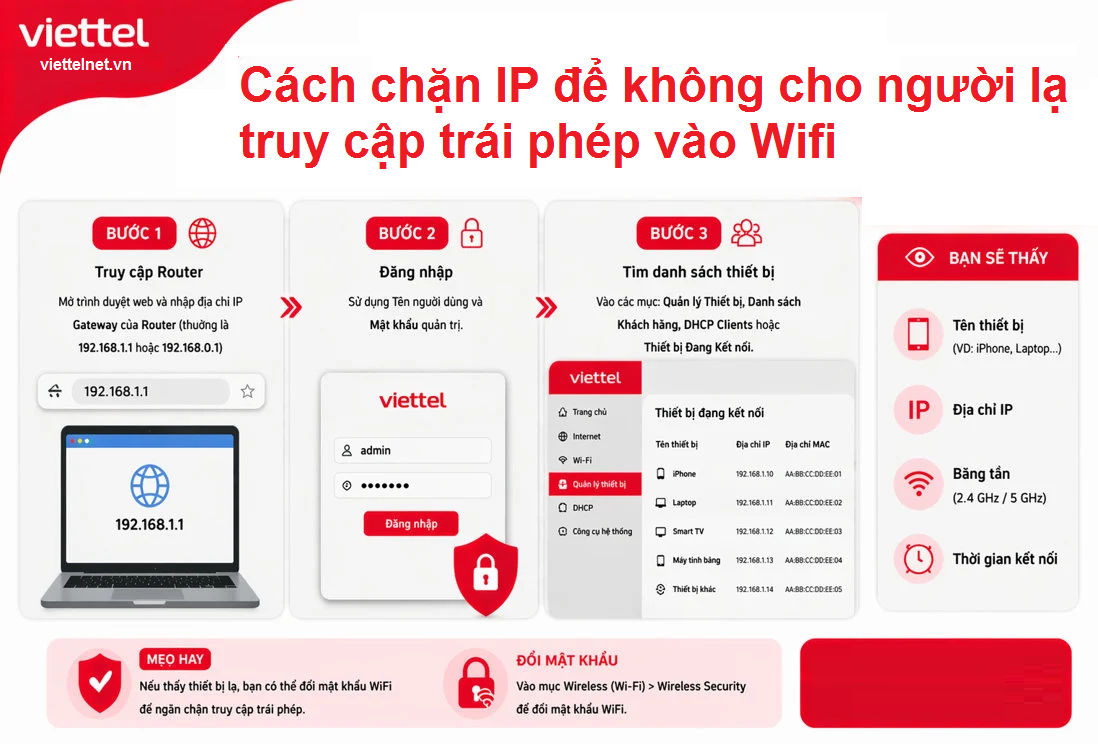
- Thứ nhất là đăng nhập được vào modem hoặc router. Thông thường bạn cần biết địa chỉ quản trị như 192.168.1.1 hoặc 192.168.0.1, kèm theo tên đăng nhập và mật khẩu quản trị.
- Thứ hai là xác định đúng IP của thiết bị cần chặn. Bạn có thể xem trong danh sách thiết bị đang kết nối của router, thường nằm ở mục như Connected Devices, Device List, DHCP Client List hoặc Attached Devices.
- Thứ ba là kiểm tra xem router của bạn có hỗ trợ tính năng chặn IP hay không. Mỗi hãng sẽ đặt tên khác nhau như Access Control, IP Filtering, Parental Control, Firewall Rules hoặc Client Management.
Muốn chặn đúng, trước tiên bạn phải tìm đúng IP. Thông thường, bạn đăng nhập vào trang quản trị modem rồi tìm danh sách thiết bị đang kết nối. Tại đây, router thường hiển thị các thông tin như tên thiết bị, địa chỉ IP, địa chỉ MAC và trạng thái online. Ví dụ, bạn có thể thấy một điện thoại đang dùng IP 192.168.1.23 hoặc một laptop đang dùng IP 192.168.1.45. Hãy đối chiếu tên thiết bị hoặc MAC Address để tránh chặn nhầm máy của mình. Nếu không chắc đâu là thiết bị lạ, bạn có thể tắt từng thiết bị trong nhà rồi refresh danh sách để kiểm tra.
5. Hướng dẫn chặn IP WiFi trên modem/router
Do mỗi loại modem có giao diện khác nhau, không có một công thức y hệt cho mọi thiết bị. Tuy nhiên, quy trình chung thường giống nhau.
 Bước 1: Đăng nhập vào modem WiFi
Mở trình duyệt trên điện thoại hoặc máy tính đang kết nối mạng, nhập địa chỉ quản trị modem như 192.168.1.1 hoặc 192.168.0.1. Sau đó nhập tài khoản quản trị.
Nếu chưa từng đổi thông tin đăng nhập, bạn có thể xem tem dán dưới modem để tìm user và password mặc định. Tuy nhiên sau khi vào được, nên đổi ngay mật khẩu quản trị để tránh bị truy cập trái phép.
Bước 2: Mở danh sách thiết bị đang kết nối
Sau khi đăng nhập, vào mục quản lý thiết bị. Tên mục này tùy hãng nhưng thường sẽ là:
- Connected Devices
- Device List
- DHCP Clients
- Attached Devices
- LAN Status
Tại đây, bạn sẽ thấy danh sách những thiết bị đang dùng WiFi, bao gồm cả IP nội bộ.
Bước 3: Xác định đúng IP cần chặn
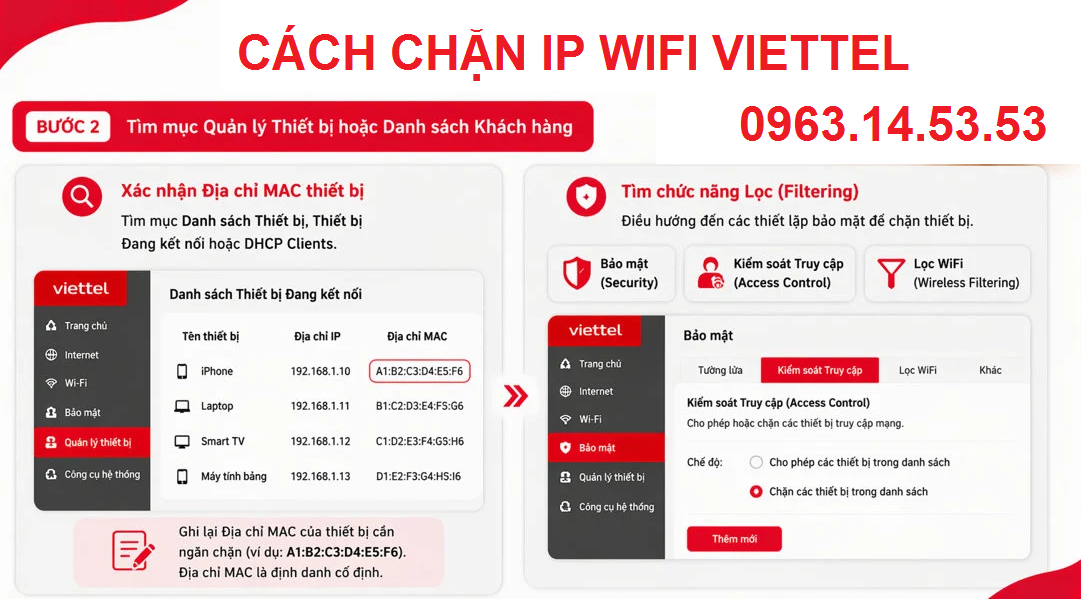
Tìm thiết bị bạn muốn chặn bằng cách đối chiếu tên máy, địa chỉ IP hoặc MAC Address. Đây là bước cần cẩn thận nhất. Nếu chọn nhầm, bạn có thể tự chặn điện thoại, laptop hoặc camera đang dùng bình thường.
Bước 4: Vào mục chặn truy cập
Tùy dòng router, bạn tìm một trong các mục như:
- Access Control
- IP Filter
- Firewall
- Parental Control
- Blacklist
- Client Block
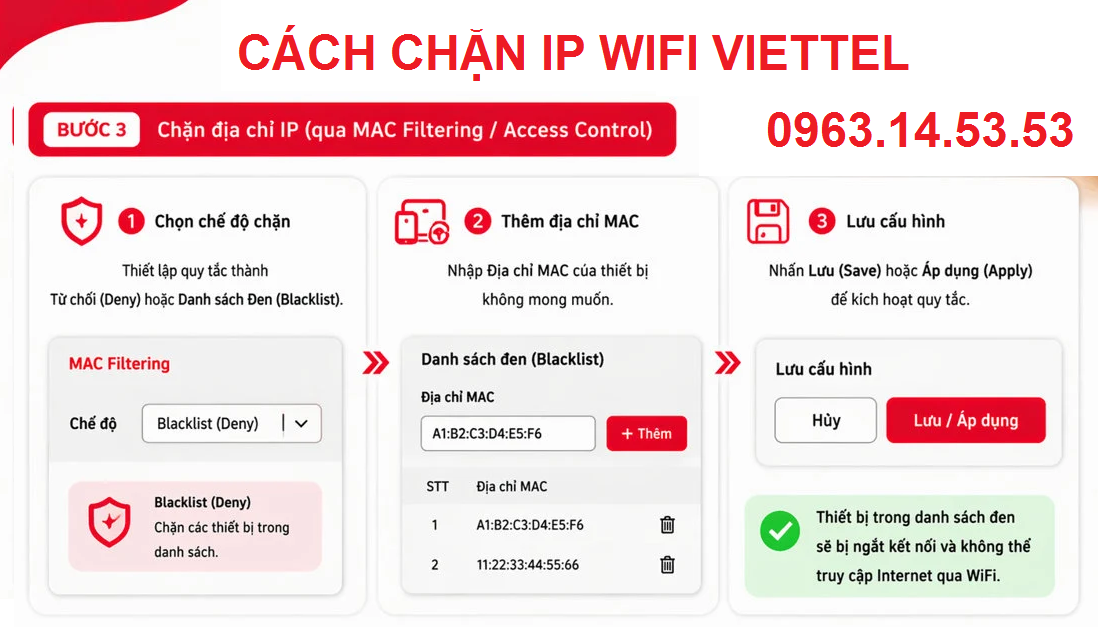
Nếu router hỗ trợ lọc theo IP, bạn thêm IP của thiết bị cần chặn vào danh sách chặn. Một số modem cho phép chọn “Deny” hoặc “Block Internet Access”.
Bước 5: Lưu cấu hình và kiểm tra lại
Sau khi thêm địa chỉ IP vào danh sách chặn, nhấn Save, Apply hoặc OK. Chờ modem cập nhật rồi thử kiểm tra lại thiết bị đó còn vào mạng được hay không. Nếu thiết bị mất internet, nghĩa là thao tác đã thành công.
 6. Vì sao chặn IP rồi mà thiết bị vẫn vào được mạng?
Đây là lỗi khá thường gặp. Nguyên nhân phổ biến gồm:
- Thiết bị đã được router cấp IP mới nên không còn dùng IP cũ bị chặn nữa.
- Router chỉ chặn internet nhưng chưa chặn hoàn toàn truy cập WiFi.
- Bạn đã chặn sai IP của thiết bị khác.
- Modem không hỗ trợ lọc IP đúng nghĩa mà chỉ hỗ trợ giới hạn dịch vụ.
Trong những trường hợp này, cách xử lý tốt hơn là gán IP tĩnh cho thiết bị rồi mới chặn, hoặc chuyển sang chặn theo MAC Address để ổn định hơn.
Nếu mục tiêu của bạn là chặn một thiết bị lạ duy nhất, chặn IP hoặc chặn MAC có thể đủ dùng. Nhưng nếu bạn nghi ngờ lộ mật khẩu WiFi, có nhiều người đã biết pass, hoặc thường xuyên có thiết bị lạ vào mạng, cách an toàn hơn là đổi mật khẩu WiFi ngay. Sau đó kết nối lại các thiết bị trong nhà bằng mật khẩu mới. Nói cách khác, chặn IP là giải pháp mang tính kỹ thuật cục bộ. Còn đổi mật khẩu mới là cách xử lý rộng hơn để bảo vệ toàn bộ mạng.
7. Mẹo chặn thiết bị lạ trên WiFi hiệu quả hơn
Nếu bạn muốn quản lý mạng tốt hơn, có thể áp dụng thêm vài cách sau:
- Đặt mật khẩu WiFi mạnh, không dùng kiểu quá dễ đoán như 12345678 hoặc số điện thoại.
- Đổi luôn mật khẩu quản trị modem, vì nhiều người chỉ đổi mật khẩu WiFi mà quên mất phần này.
- Ẩn SSID nếu cần tăng thêm một lớp hạn chế cơ bản.
- Bật WPA2 hoặc WPA3 thay vì dùng chuẩn bảo mật cũ.
- Ưu tiên chặn theo MAC nếu router hỗ trợ.
- Kiểm tra định kỳ danh sách thiết bị kết nối để phát hiện máy lạ.
8. Một số lưu ý quan trọng khi chặn IP WiFi
- Không nên chặn IP của thiết bị quan trọng như camera an ninh, máy chấm công, TV box hoặc máy tính làm việc nếu chưa kiểm tra kỹ.
- Nếu nhà có nhiều người dùng chung mạng, nên thông báo trước khi thao tác để tránh ảnh hưởng nhầm.
- Với một số modem nhà mạng, giao diện quản trị bị giới hạn nên tính năng chặn IP có thể không đầy đủ như router riêng.
- Nếu bạn thường xuyên cần quản lý thiết bị truy cập, nên dùng router có tính năng Access Control tốt thay vì chỉ dùng modem mặc định.
Kết luận
Chặn IP WiFi là một cách giúp quản lý mạng và hạn chế thiết bị không mong muốn truy cập internet. Cách này phù hợp khi bạn đã xác định rõ địa chỉ IP của thiết bị cần ngắt mạng và modem/router có hỗ trợ tính năng lọc IP. Tuy nhiên, vì IP nội bộ có thể thay đổi, giải pháp này đôi khi không ổn định bằng chặn MAC hoặc đổi mật khẩu WiFi.
Muốn chặn hiệu quả, bạn nên đăng nhập modem, kiểm tra danh sách thiết bị đang kết nối, xác định đúng IP rồi thêm vào mục chặn trong phần quản trị mạng. Đồng thời, nên kết hợp thêm các biện pháp như đổi mật khẩu mạnh, kiểm tra thiết bị lạ định kỳ và bảo mật tài khoản quản trị modem.
Nguyễn Thị Tam